¶ Welkom bij TaskTime!
TaskTime is een personeelsplanning systeem dat continu wordt geoptimaliseerd. Met TaskTime houdt u uw personeelsplanning en daarbij bijkomende randzaken gemakkelijk en nauwkeurig bij. U bespaart tijd om zich op de kern van uw bedrijf te richten, TaskTime optimaliseert en automatiseert uw administratieve werkzaamheden daar omheen.
TaskTime is software voor uw personeelsplanning en daarbij gerelateerde zaken. Dit gebeurt door verschillende instellingen en modules. Van klanten en personeel tot ORT per branche. TaskTime stelt u of uw planner in staat om snel, efficiënt en gemakkelijk te plannen.
Het doel van deze handleiding is om u een duidelijk overzicht te geven van de mogelijkheden die TaskTime biedt. U wordt stapsgewijs begeleid in het optimaal gebruik van de diverse mogelijkheden die de modules u kunnen bieden.
Wij hebben er alles aan gedaan om het voor u zo duidelijk en eenvoudig mogelijk te beschrijven. De functionaliteit van TaskTime is afhankelijk van de modules die u gebruikt en het correct invullen hiervan. Bij verdere vragen adviseren wij u om contact met ons op te nemen.
¶ Inleiding
In deze handleiding wordt u begeleidt bij het gebruik van TaskTime. U kunt dit document gebruiken om u in te lezen in de diverse mogelijkheden die TaskTime u kan bieden voordat u ermee aan de slag gaat of u kunt het gebruiken als naslagwerk wanneer u al langer gebruik maakt van TaskTime.
Het document bestaat uit 2 onderdelen. In de eerste paar korte hoofdstukken worden de algemene principes van TaskTime uitgelegd. U vindt hier allereerst hoe u (de eerste keer) moet inloggen, wat u moet doen wanneer u uw wachtwoord bent vergeten en hoe u kunt uitloggen in TaskTime. Verder is het ‘Dashboard’, hoofdmenu, van TaskTime beschreven. Daarna kunt u lezen hoe u uw gegevens kunt aanpassen via instellingen. Als laatste is beschreven welke stappen u minimaal moet doorlopen in TaskTime om een dienst in te kunnen plannen en te koppelen aan uw medewerker(s).
Daarna volgen er meerdere hoofdstukken. Deze hoofdstukken representeren de verschillende onderdelen van het hoofdmenu van TaskTime. Deze kunt u zien wanneer u bent ingelogd. Per hoofdstuk worden de mogelijkheden die de modules bieden in dat onderdeel uitgelegd en beschreven, zodat u overal optimaal gebruik van kunt maken.
¶ Eerste Gebruik TaskTime
Voordat u gebruik kunt maken van de mogelijkheden van TaskTime zult u na de eerste login verschillende basismodules moeten invullen. Hiernaar kunt u verder aan de slag met de overige modules die TaskTime te bieden heeft.
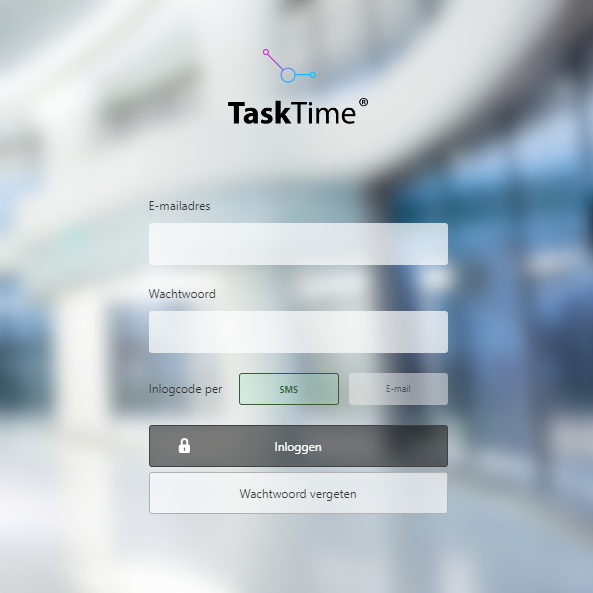
Ga naar het Portal via https://tasktime.nl/portal of via https://tasktime.nl en klik op de knop “Inloggen” rechtsboven in de menubalk. Gebruik op het login scherm uw inloggegevens, en selecteer SMS of Email voor uw verificatie code.

¶ Stap 2: Basismodules invullen
Aan de linkerzijde van uw scherm (zie foto), zult u nu voor het
eerst de verschillende inbegrepen modules van TaskTime zien.
Voordat u aan de slag kunt met de eerste handeling, zult u de
volgende modules moeten invullen:
Relaties en vestigingen
Aanmaken relaties, inclusief vestigingen en afdelingen
waar uw medewerkers diensten bij vervullen. Voordat u
door kunt gaan zullen de volgende module, moeten
worden toegevoegd.
2.1: Voeg een relatie toe.
2.2: Voeg een vestiging toe.
2.3: Voeg een afdeling toe (optioneel).
Medewerker Toevoegen
Om een medewerker toe te voegen aan uw bestand.
2.4: Kies eerst uit intern of extern (inhuur).
2.5: Vul de n.a.w. gegevens in en voeg de medewerker toe.
- ORT / Toeslagen
Om specifieke onregelmatigheidstoeslagen te beheren
en aan te maken. Aangemaakte branches kunnen
worden gekoppeld aan vestigingen en afdelingen van
uw klanten. Tevens wordt de ORT automatisch
berekent nadat een dienst is ingepland. Deze ORT ziet
u op de PDF uitdraaien.
2.6: Maak een branche aan (“Branche toevoegen”)
indien uw gewenste cao nog niet in de lijst staat.
2.7: Voeg per branche de ORT toe voor de feestdagen.

Volgende keren inloggen
Om een volgende keer te kunnen inloggen, maakt u gebruik van de gebruikersnaam en het wachtwoord dat u heeft opgegeven. Als u uw gebruikersnaam verkeerd invult, zal het systeem de volgende foutmelding geven: ‘’Gebruikersnaam bestaat niet’’. Wanneer uw wachtwoord niet correct is, zal het systeem de volgende foutmelding geven: ‘’Wachtwoord incorrect’’. Als beide gegevens juist zijn ingevuld, wordt er een sms of e-mail verstuurd. De vijfcijferige code die u ontvangt, dient u in te vullen, waarna u op ‘’Doorgaan’’ kunt klikken. U bent nu ingelogd in TaskTime.
Wanneer u uw wachtwoord bent vergeten, dient u bij het inlogportaal te klikken op ‘’Wachtwoord vergeten’’. Hierbij vult u uw e-mailadres (gebruikersnaam) in, waarna er een mail wordt gestuurd naar dit adres met daarin uw nieuwe wachtwoord. Na het inloggen, kunt u uw wachtwoord wijzigen door naar ‘’Instellingen’’ te gaan.

Nadat u bent ingelogd, kunt u eenvoudig uitloggen door links bovenin het scherm te klikken op ‘’Uitloggen’’. Wanneer u correct bent uitgelogd, wordt u teruggestuurd naar het inlogscherm van TaskTime.

Dashboard


Instellingen
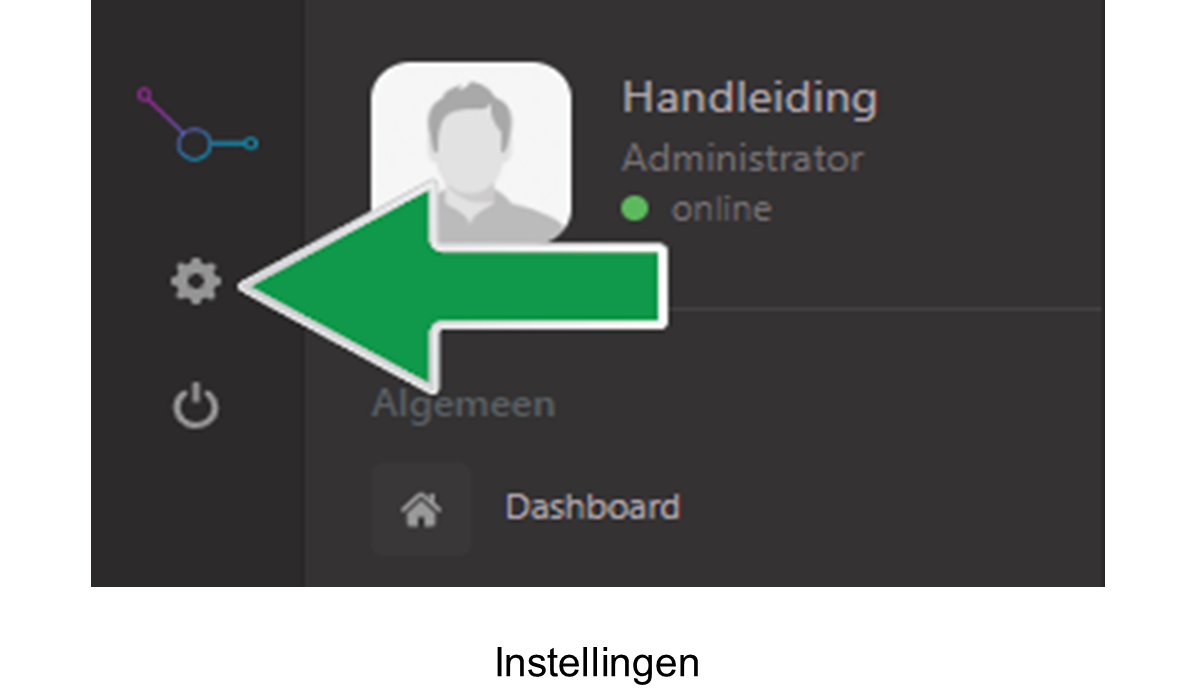
Nadat u bent ingelogd op TaskTime, heeft de mogelijkheid om uw wachtwoord te wijzigen. Om deze te wijzigen, dient u na het inloggen naar ‘’Instellingen’’ te gaan. Nadat u de gegevens heeft gewijzigd, dient u op ‘’Wijzigingen opslaan’’ te klikken.

Aan de slag!
In dit hoofdstuk wordt in chronologische volgorde de modules beschreven die minimaal nodig
zijn voor het kunnen inplannen van een dienst.
Verder beschikt TaskTime nog over diverse modules die u kunt gebruiken om het inplannen van
diensten nog gemakkelijker en efficiënter te laten verlopen. Al deze modules worden in de
volgende hoofdstukken nader toegelicht. Er wordt beschreven en geïllustreerd hoe u hier
optimaal gebruik van kunt maken binnen uw bedrijf.

ORT
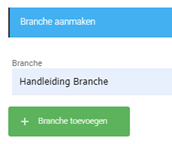
Ga in het menu naar ‘’ORT/ Toeslagen’’. U vindt hier een overzicht
van een aantal standaard ingevoerde branches. Mocht uw branche er niet tussen staan, benoem
dan uw branche en klik vervolgens op de groene knop:’’+ Branche toevoegen’’. Wanneer deze
succesvol is aangemaakt, krijgt u hiervan rechtsboven in uw scherm een melding.
Uw branche wordt weergegeven onder het kopje ‘’Mijn branches en ORT’’. Vervolgens klikt u op
uw branche om deze open te klappen. Door te klikken op ‘’ORT regels toevoegen’’ kunt u uw
ORT beheren voor deze branche. U vinkt de dagen aan waarop de betreffende ORT van
toepassing is, u geeft aan tussen welke tijden deze ORT geldt en vult het juiste ORT
percentage in.
Om een feestdag ORT toe te voegen, klikt u op ‘’ORT feestdag toevoegen’’. U geeft hier
de naam van de feestdag op en selecteert de datum waarop deze feestdag valt. U geeft de tijd aan
en het ORT percentage dat van toepassing is.
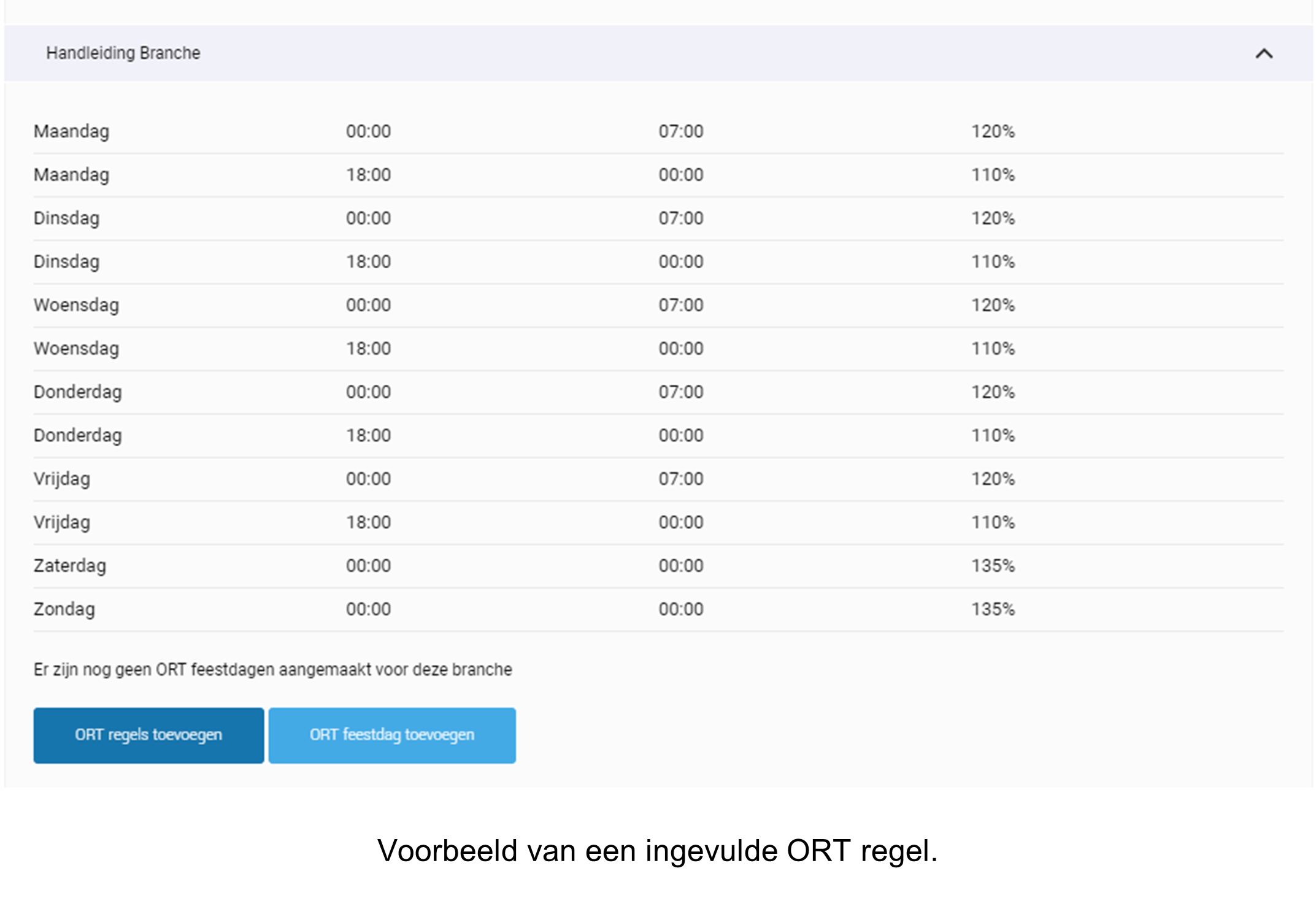
LET OP!
Bij het invoeren van het percentage, voert u de toeslag in inclusief de gebruikelijke 100%. Als
de toeslag bijvoorbeeld 20% is, betekent dit dat er een percentage van 120% moet worden
ingevuld. De toeslagen worden automatisch door TaskTime doorberekend op de urenbriefjes en
PDF uitdraaien.
¶ Relatie toevoegen
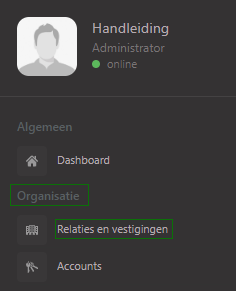

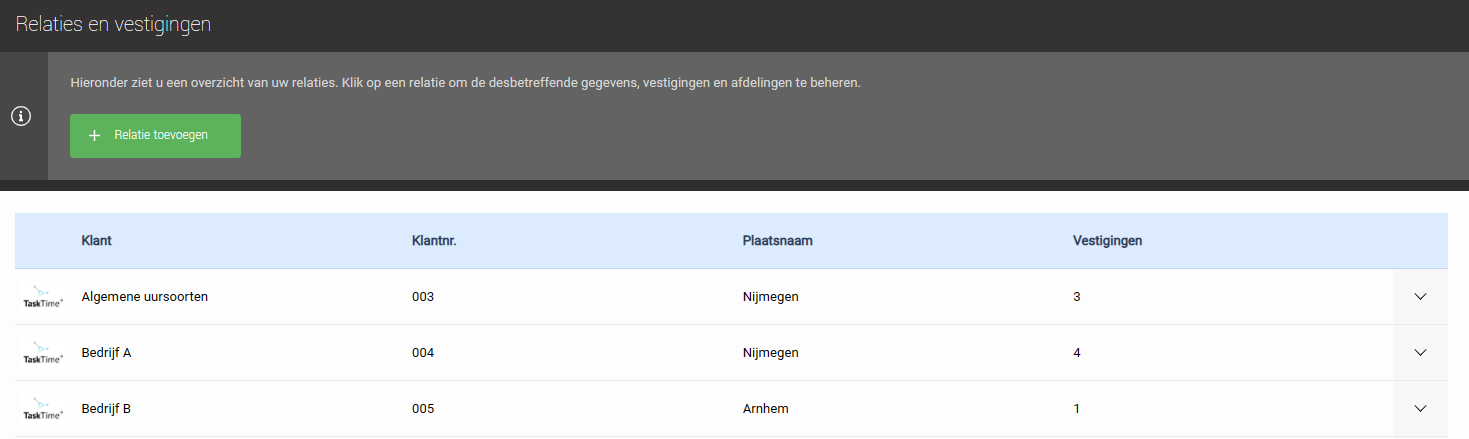
worden aangepast of herzien onder “Relaties en vestigingen”
onder het kopje “Organisatie”

Vestiging Toevoegen

Nadat u een klant heeft toegevoegd bij het voorafgaande stuk, kunt u nu een vestiging
toevoegen. Hierbij wordt u door 4 stappen gelopen en moet de volgende informatie worden
ingevuld:
- Adresgegevens
- Contactgegevens (van een contactpersoon op deze vestiging)
- ORT - Selecteer hier de juiste ORT branche. Kies “Geen” als er geen ORT van toepassing is op deze vestiging.
- Eventuele opmerkingen over deze vestiging.
Klik hierna op Afronden.
¶ Afdeling toevoegen
Nadat u een vestiging heeft toegevoegd, kunt u ook een afdeling op deze vestiging toevoegen.
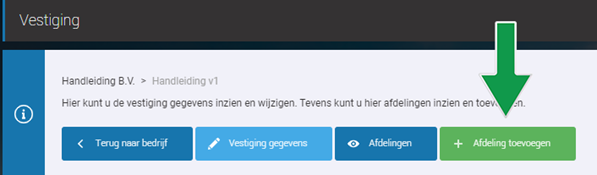
Deze stap is optioneel. U kunt een afdeling toevoegen door op Relaties en Vestigingen te
klikken, op de desbetreffende relatie of vestiging en daarna op “Afdeling Toevoegen”. Vul de
naam van de afdeling in en de kostenplaats. Kies daarna de ORT branche die van toepassing is
op deze afdeling. Deze kan afwijken van de ORT branche die van toepassing is op de vestiging
waar de afdeling onder valt.
¶ Medewerker toevoegen

Voor het kunnen toevoegen van uw (nieuwe) medewerkers dient
u in het hoofdmenu onder het kopje “Medewerkers” te klikken op
“Medewerkers Toevoegen”.
Daarna heeft u de optie een interne of externe (inhuur)
medewerker toe te voegen. Ook kunt u optioneel een foto van
de desbetreffende medewerker toevoegen.
Maak eerst de keuze uit een interne of externe medewerker.
Indien u kiest om een externe medewerker toe te voegen,
koppelt u de medewerker aan een inhuurbedrijf. Om een
inhuurbedrijf aan te maken, gaat u in het menu naar ’Inhuurbedrijven.
De volgende informatie moeten worden ingevuld:
- NAW-gegevens
- Contact bij Noodgevallen (alleen bij interne medewerkers)
Hierna kunt u de nieuwe medewerker toevoegen aan uw bestand. Direct na het aanmaken van
de medewerker, krijgt deze een mail met daarin de informatie dat er een account is
aangemaakt. Hierin vindt de medewerker zijn inloggegevens en kan hij vanuit daar direct
inloggen in zijn eigen account van TaskTime.
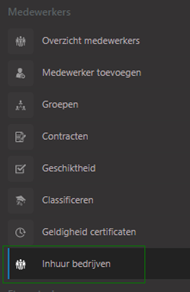
¶ inhuurbedrijven
Bij inhuurbedrijven kunt u externe bedrijven waarmee u
samenwerkt toevoegen. Klik op ‘’+ externe partij toevoegen’’ om
een nieuw inhuurbedrijf toe te voegen. Vul de gevraagde
gegevens in en klik op ‘’Klaar en toevoegen’’. Nadat het
inhuurbedrijf is aangemaakt, kunt u bij het aanmaken van een
nieuwe externe medewerker, dit inhuurbedrijf selecteren.